B2D 포스팅매니저 가이드
처음 설정부터 Gemini API 키 발급까지 한 번에 봅니다.
B2D 포스팅매니저를 쓰기 전에 필요한 준비 과정을 모았습니다. 특히 AI 원고 생성에 필요한 Gemini API 키 발급 과정을 스크린샷 기준으로 따라 할 수 있게 정리했습니다.
먼저 볼 것
Gemini API 키 발급
Google AI Studio에서 키를 만들고, B2D 포스팅매니저 설정 화면에 붙여넣는 과정입니다.
처음 사용자 코스
AI 원고 생성을 쓰려면 API 키부터 준비해야 합니다.
API 키는 비밀번호처럼 다뤄야 합니다. 공개 게시글, 이미지, 메신저에 노출하지 말고 포스팅매니저의 설정 화면이나 개인 환경 파일에만 저장하세요.
Video Guide
B2D포스팅 매니저 사용을 위한 안내 영상
처음 설정할 때 헷갈리기 쉬운 Gemini API 키 발급 과정과 B2D포스팅매니저 설정 및 메뉴 구성을 영상으로 먼저 확인할 수 있습니다.
01
설치와 실행
프로그램 설치, 로그인, 라이선스 확인, 첫 실행 상태 점검02
API 키 준비
Gemini API 키 발급, 키 복사, 설정 화면 입력, 보안 관리03
계정 연결
네이버 계정 연결, 세션 확인, 캡챠 대응, 발행 전 점검04
상품과 원고
상품 정보 수집, 이미지 분석, AI 원고 생성, 문체 설정05
발행 관리
예약 발행, 포스팅 기록, 실패 로그 확인, 재시도 흐름06
문제 해결
로그인, API 키, 이미지 분석, 비용 사용량, 계정 상태 확인Gemini API Key
제미나이 API 키 발급받기
Gemini API 키는 포스팅매니저에서 AI 원고 생성 기능을 사용할 때 필요한 기본 준비물입니다. 아래 순서대로 진행한 뒤 복사한 키를 B2D 포스팅매니저의 `GEMINI_API_KEY` 항목에 입력하면 됩니다.
시작 전 확인
Google 계정 로그인이 필요합니다. 중간 단계에서 Google Cloud 프로젝트가 없다면 새 프로젝트를 만들 수 있습니다. 발급한 API 키는 외부에 공개하지 말고, 본인만 접근할 수 있는 설정 화면에만 저장하세요.
01
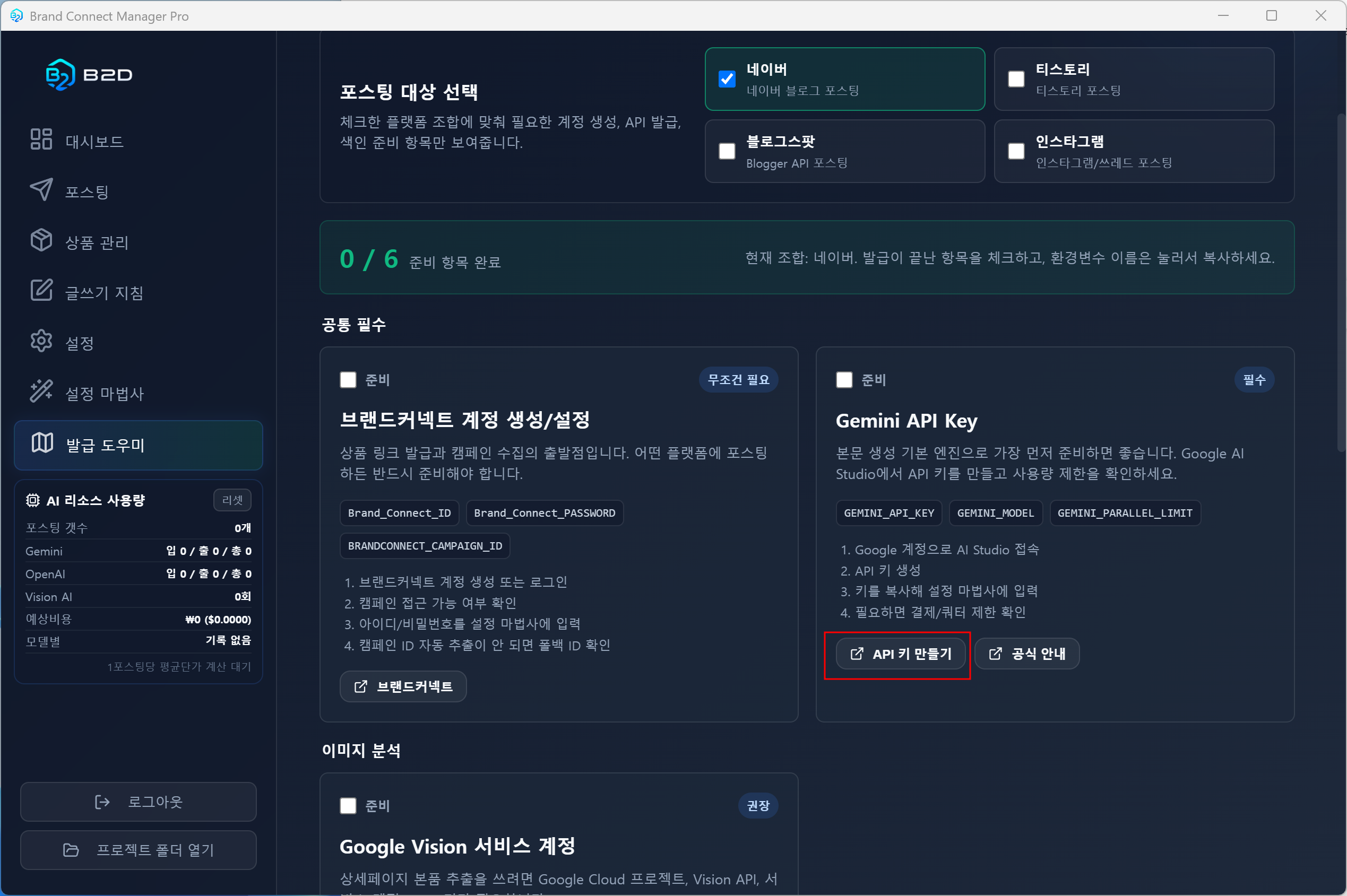
앱에서 API 키 만들기 버튼을 누릅니다.
B2D 포스팅매니저 발급 도우미 화면에서 `Gemini API Key` 카드의 `API 키 만들기` 버튼을 클릭합니다.
02
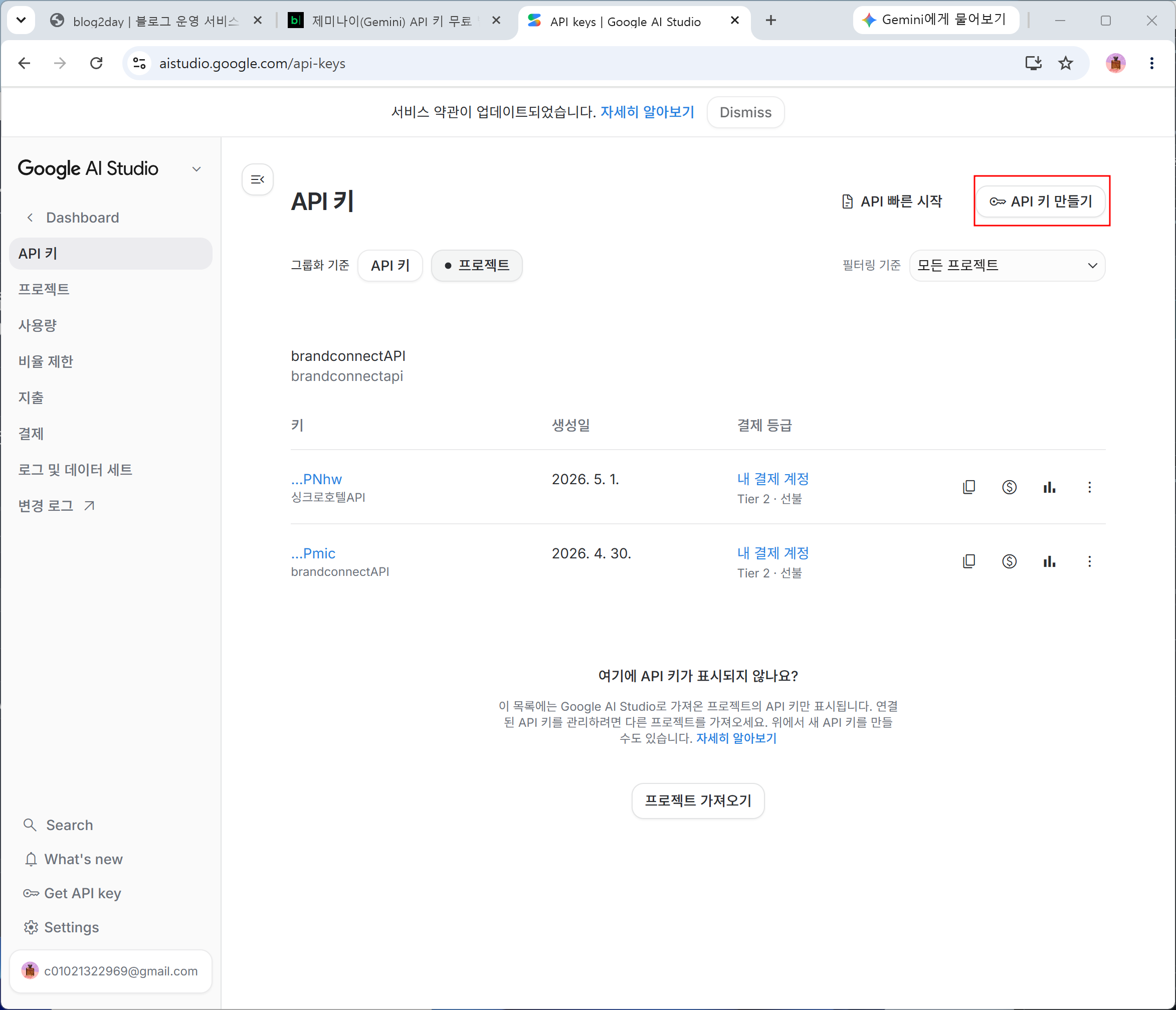
Google AI Studio에서 새 API 키를 만듭니다.
브라우저가 Google AI Studio의 API 키 화면으로 이동하면 오른쪽 위의 `API 키 만들기`를 클릭합니다.
03
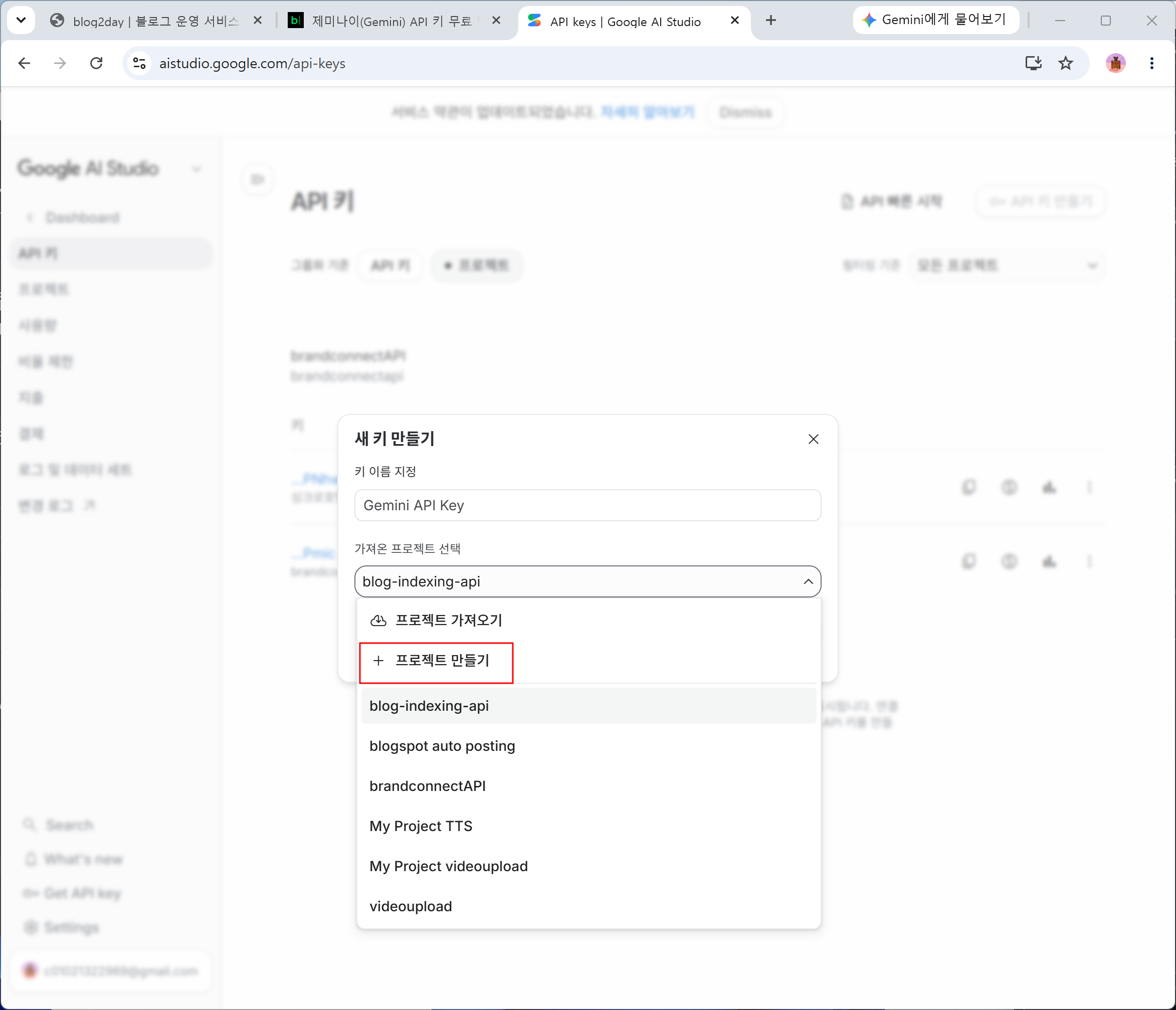
프로젝트가 없다면 새 프로젝트를 선택합니다.
프로젝트 선택 목록을 열고 새 프로젝트 만들기 항목을 선택해 Gemini API 키를 연결할 프로젝트를 준비합니다.
04
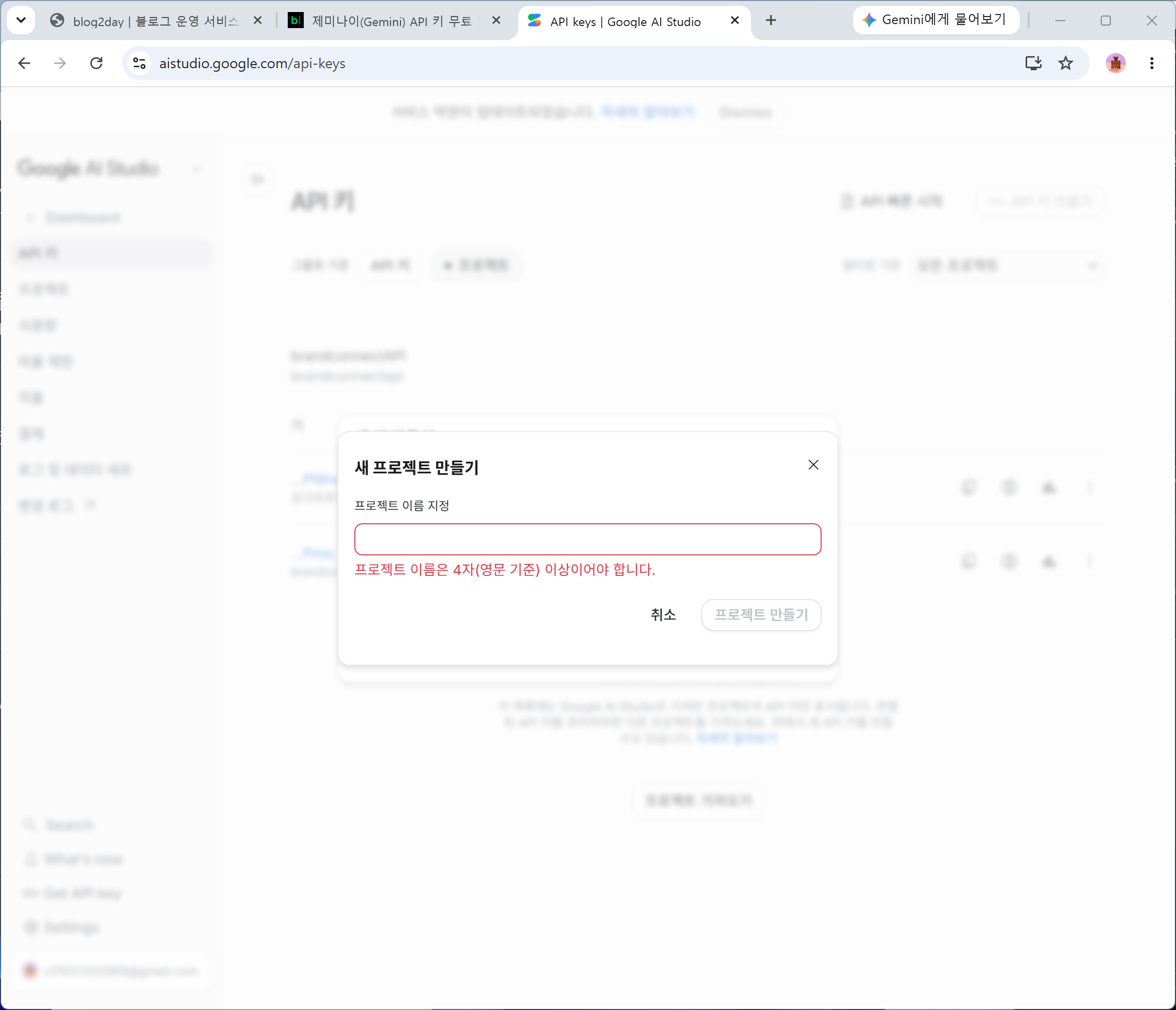
프로젝트 이름을 입력합니다.
새 프로젝트 만들기 창에서 4자 이상의 영문 프로젝트 이름을 입력합니다. 예시처럼 간단한 이름도 가능합니다.
05
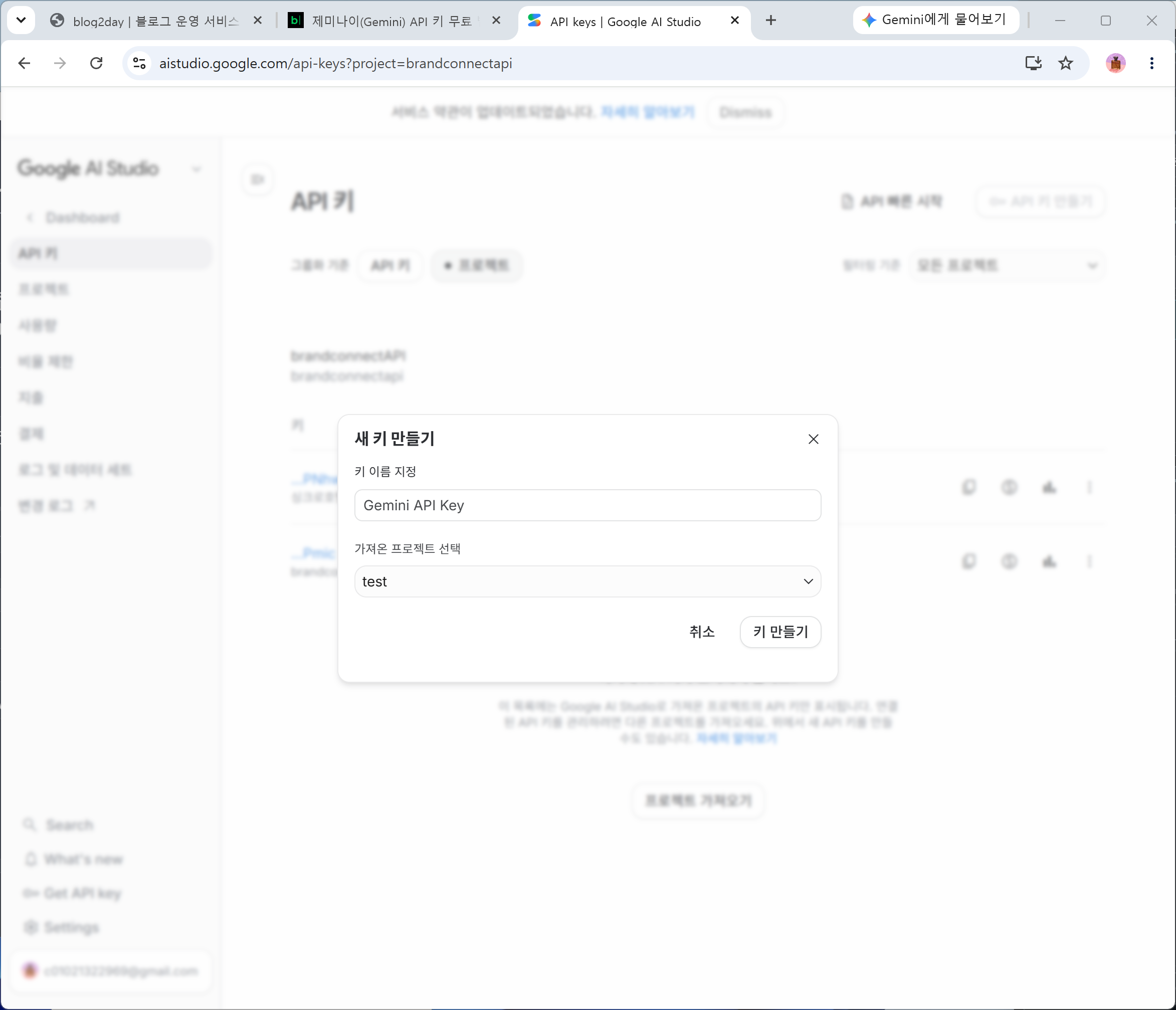
프로젝트를 선택하고 키를 생성합니다.
생성한 프로젝트가 선택된 상태에서 `키 만들기` 버튼을 눌러 API 키 생성을 진행합니다.
06
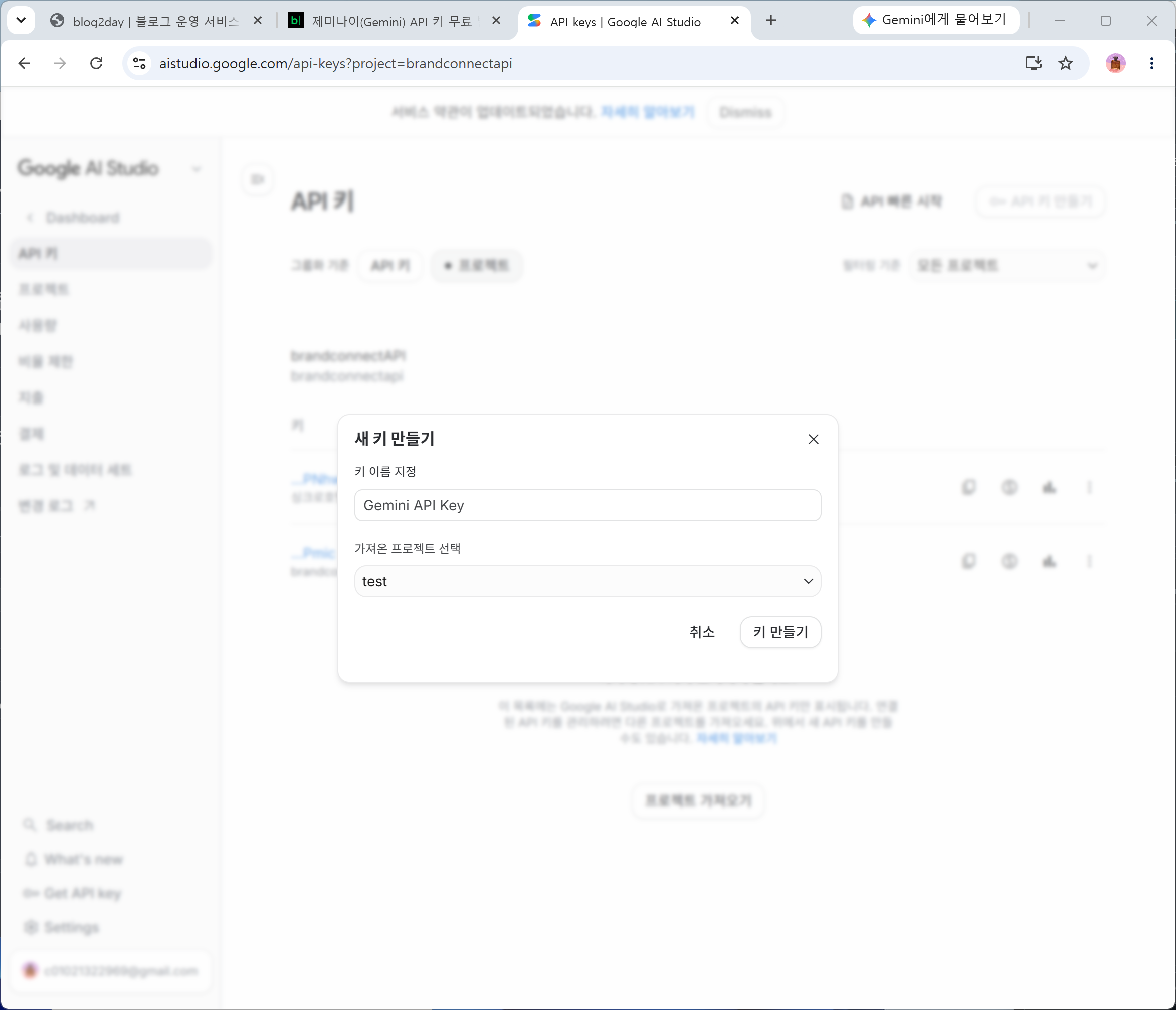
선택한 프로젝트가 맞는지 한 번 더 확인합니다.
키 생성 직전에는 프로젝트 이름이 원하는 항목으로 선택되어 있는지 확인하세요. 다른 프로젝트를 선택하면 키 관리 위치가 달라집니다.
07
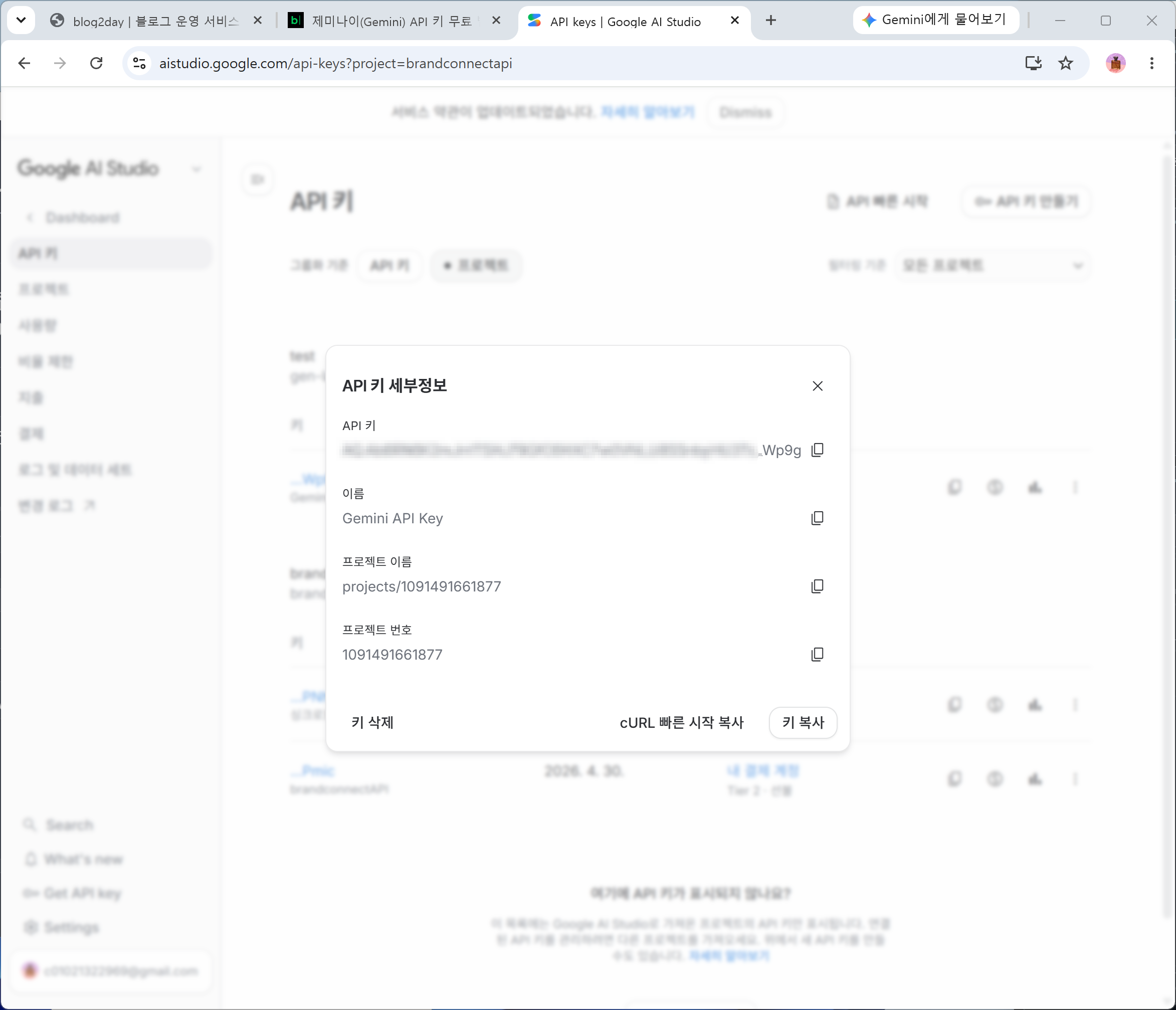
API 키 세부정보가 열렸는지 확인합니다.
키가 만들어지면 `API 키 세부정보` 창이 열립니다. 키 이름과 프로젝트 정보가 보이면 정상 발급된 상태입니다.
08
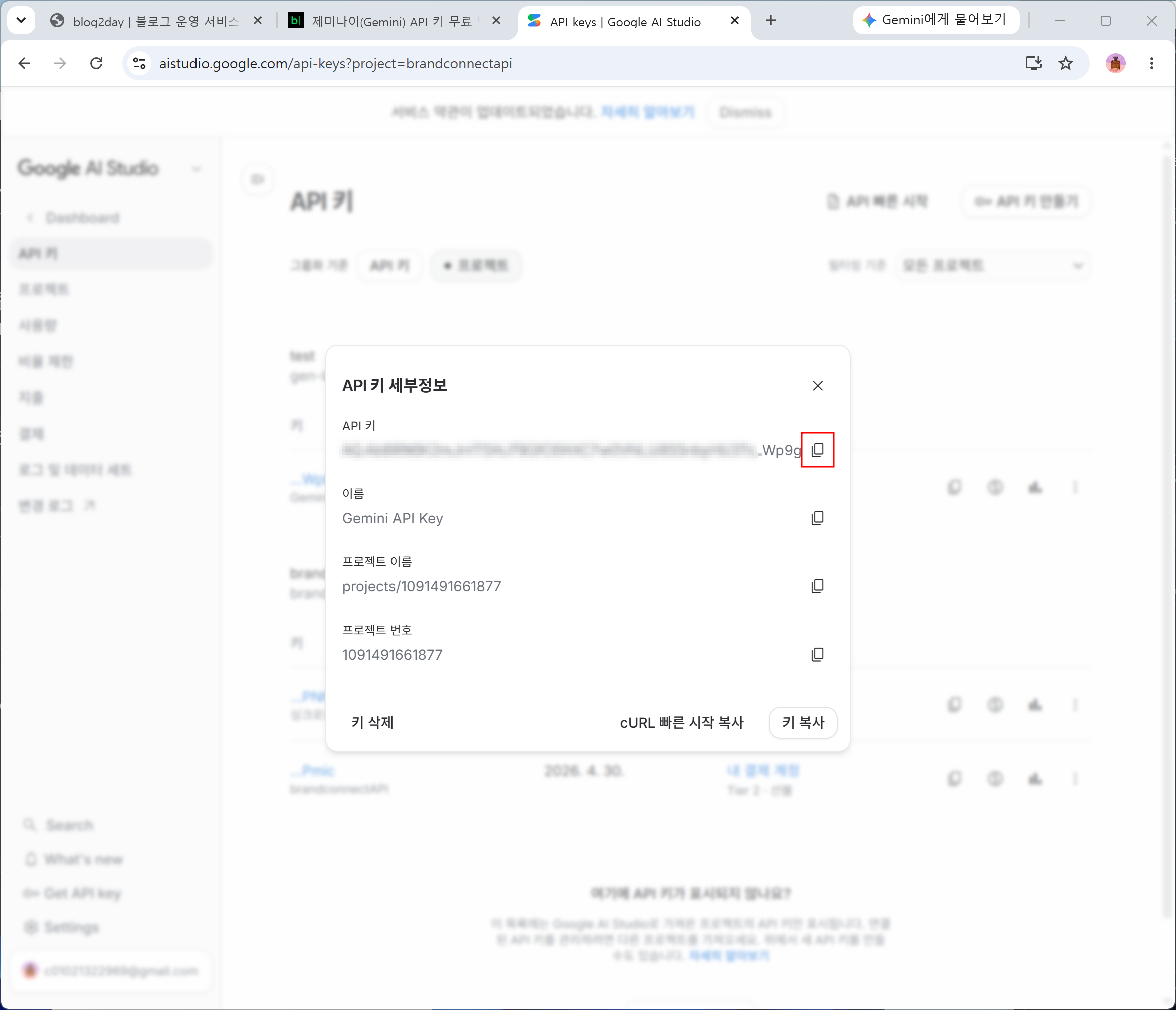
복사 아이콘으로 API 키를 복사합니다.
API 키 오른쪽의 복사 아이콘을 누르거나 아래의 `키 복사` 버튼을 눌러 키를 복사합니다.
Next Step
복사한 키를 앱에 입력하세요.
- B2D 포스팅매니저 설정 화면으로 돌아갑니다.
- `GEMINI_API_KEY` 항목에 복사한 키를 붙여 넣습니다.
- 필요하면 `GEMINI_MODEL`과 동시 처리 개수도 함께 확인합니다.
- API 키는 비밀번호처럼 관리하고, 캡처나 공유 파일에 노출하지 않습니다.